BY IPTV Pro Kurulumu: TV ve Telefon İçin Adım Adım Rehber
BY IPTV Pro kurulumu nasıl yapılır? Smart TV, Android TV, TV Box, telefon veya tablet üzerinden IPTV kullanmaya başlamak için hangi adımlar gerekir? Bu kapsamlı rehberde cihazınıza uygun oynatıcı seçimini, uygulama kurulumunu, giriş bilgilerini eklemeyi ve yaygın sorunları çözmek için yapılabilecek kontrolleri açıklıyoruz.
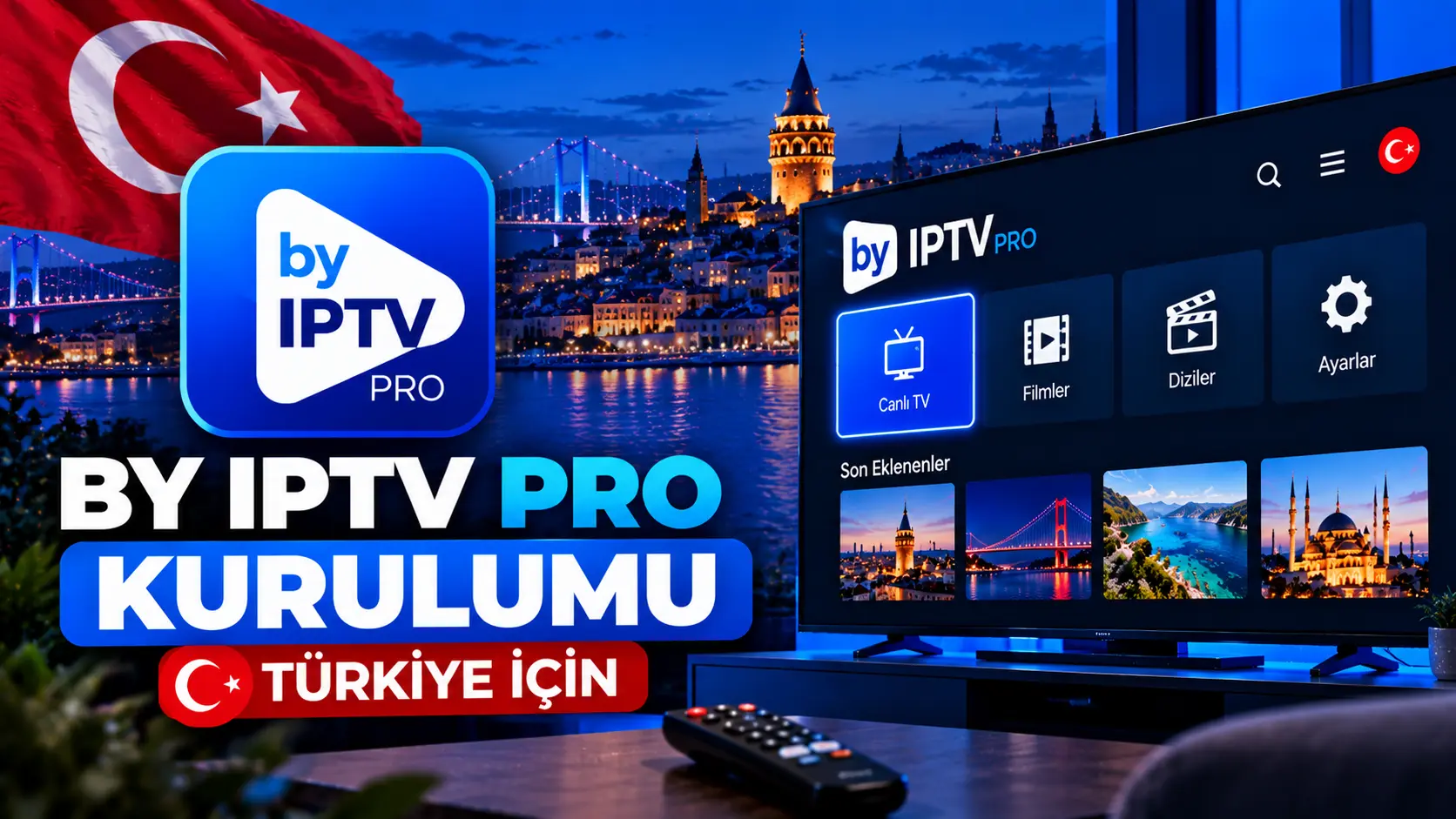
BY IPTV Pro kurulumu için önce televizyonunuz veya mobil cihazınızla uyumlu bir IPTV oynatıcı seçin. Uygulamayı resmi mağazadan kurun, size sağlanan yetkili erişim bilgilerini desteklenen giriş yöntemine göre ekleyin ve yayını kendi internet bağlantınızda test edin. Kurulum ekranları cihaza ve oynatıcıya göre değişir.
BY IPTV Pro Kurulumu Nedir ve Nasıl Çalışır?
IPTV kurulumu, bir yayın erişiminin uyumlu cihazda görüntülenebilmesi için gerekli yazılım ve bağlantı ayarlarının yapılmasıdır. Geleneksel uydu yayınından farklı olarak IPTV sistemleri, içeriği IP tabanlı ağlar üzerinden iletir.
Bu sistemde iki önemli unsur vardır: oynatıcı uygulaması ve yayın erişimi. Oynatıcı uygulaması gelen akışı cihazınızda açmaya yarar. Yayın erişimi ise içerik sağlayıcısı tarafından sunulan ayrı bir hizmettir.
Dolayısıyla BY IPTV Pro kurulumu yapmak isteyen bir kullanıcının her zaman aynı uygulamayı yüklemesi gerekmez. Samsung televizyon, LG televizyon, Android TV ve mobil cihazların işletim sistemleri farklı olduğu için kullanılan oynatıcı da değişebilir.
Örneğin bir Android TV'de TiviMate veya uyumlu bir Smarters oynatıcısı bulunabilir. Diğer bir televizyonda ise Smart IPTV gibi farklı bir uygulama kullanılabilir. Seçimden önce cihaz desteğini ve giriş yöntemini doğrulamak gerekir.
Uygulamanın adı, tek başına erişimin doğru çalışacağını garanti etmez. Hangi oynatıcının kullanılacağı, cihazınıza ve elinizdeki yetkili erişim bilgilerinin biçimine bağlıdır.
Kuruluma Başlamadan Önce Nelere İhtiyacınız Var?
IPTV kurulumu sırasında karşılaşılan karışıklıkları azaltmak için uygulamayı yüklemeden önce birkaç temel bilgiyi hazırlamak faydalıdır.
İlk olarak kullandığınız cihazın tam modelini öğrenin. Yalnızca "Smart TV" demek bazen yeterli değildir. Aynı markanın farklı yıllarda ürettiği televizyonlarda farklı işletim sistemi sürümleri bulunabilir.
İnternet bağlantısı neden önemli?
Görüntünün sorunsuz oynatılması yalnızca internet paketinizin ilan edilen indirme hızına bağlı değildir. Wi-Fi sinyal gücü, ağdaki yoğunluk, bağlantı kararlılığı, cihazın işlem kapasitesi ve yayın kaynağı da deneyimi etkileyebilir.
Televizyonunuz modemden uzaktaysa veya Wi-Fi sık sık kopuyorsa, mümkün olduğunda kablolu ağ bağlantısını değerlendirebilirsiniz. Ancak kablolu bağlantı da yayın kaynağından kaynaklanan sorunların tamamını çözmez.
Hangi IPTV uygulaması seçilmeli?
Uygulama seçiminde önceliği cihaz uyumluluğuna verin. Ardından oynatıcının desteklediği giriş yöntemini, kullanım kolaylığını, varsa lisans ücretini ve geliştirici bilgilerini karşılaştırın.
BY IPTV Pro'nun IPTV uygulamaları rehberi farklı oynatıcıları tanımak için başlangıç noktası olarak kullanılabilir.
BY IPTV Pro Kurulumu: Genel Adım Adım Anlatım
Cihazların menüleri birbirinden farklı olsa da IPTV oynatıcı kurulumu genellikle dört ana aşamada tamamlanır. Bu adımları izlerken elinizdeki erişim yöntemine uygun uygulamayı kullanın.
Cihazınızı ve İşletim Sistemini Belirleyin
Samsung Smart TV, LG Smart TV, Android TV, TV Box, iPhone veya Android telefon kullanıyor olabilirsiniz. Önce işletim sistemini belirleyin. Örneğin Samsung Tizen için sunulan bir uygulamanın LG webOS üzerinde de çalışacağını varsaymayın.
Uyumlu IPTV Oynatıcısını Resmi Kaynaktan Kurun
Cihazın kendi uygulama mağazasında uygun oynatıcıyı arayın. Geliştirici adını kontrol edin ve uygulamanın cihaz modelinizi desteklediğinden emin olun. Bilinmeyen internet sitelerinden kurulum dosyası indirmekten kaçının.
Size Sağlanan Erişim Bilgilerini Ekleyin
Bazı oynatıcılar M3U bağlantısı veya dosyası kabul ederken bazıları sunucu adresi, kullanıcı adı ve şifre gibi bilgiler isteyebilir. Belirli uygulamalarda cihaz kimliği üzerinden liste yönetimi de bulunabilir. Hangi yöntemi kullanacağınızı önceden doğrulayın.
Uygulamayı Açın ve İlk Yayın Testini Yapın
Erişim tanımlandıktan sonra uygulamanın listeyi yükleyip yüklemediğini kontrol edin. Ardından menü kullanımını, kanal geçişlerini, görüntü ve ses davranışını inceleyin. Sorunla karşılaşırsanız önce uygulama ayarlarını ve giriş bilgilerini tekrar kontrol edin.
Android TV ve Google TV'de BY IPTV Pro Kurulumu
Android TV ve Google TV cihazlarında uygulama yüklemenin en temel yollarından biri Google Play üzerinden uygun yazılımı aramaktır. Google'ın resmi yardım sayfası, Android TV uygulama yükleme işlemini Play Store üzerinden açıklamaktadır.
Android TV kullanırken cihazınıza uygun oynatıcıyı bulmak için aşağıdaki adımları uygulayabilirsiniz.
- Android TV veya Google TV cihazınızı internete bağlayın.
- Ana ekrandaki uygulamalar bölümünü açın.
- Google Play Store'u veya cihazınızdaki uygulama arama alanını açın.
- Kullanmak istediğiniz oynatıcının adını aratın.
- Geliştirici bilgilerini, cihaz uyumunu ve varsa uygulama ücretini kontrol edin.
- Uygulamayı yükleyin ve açın.
- Yetkili erişim bilgilerini desteklenen yöntemle ekleyin.
- Liste yüklendikten sonra görüntü ve bağlantı kontrollerini gerçekleştirin.
Android TV için oynatıcı seçimi
TiviMate, Android TV kullanıcılarının değerlendirebileceği oynatıcılardan biridir. Smarters Pro'nun ise geliştirici sayfasında Android TV ve Android telefon sürümleri listelenmektedir. Her uygulama için kullanılan erişim biçimini ayrıca kontrol etmelisiniz.
Android TV, telefonlardaki Android ile aynı kullanıcı deneyimine sahip olmak zorunda değildir. Televizyon kumandasıyla rahat kullanılabilen bir oynatıcı seçmek, uzun süreli kullanım açısından yararlı olabilir.
Google'ın Resmi Android TV Uygulama Kurulum Rehberi ↗Samsung Smart TV'de BY IPTV Pro Kurulumu
Samsung Smart TV cihazlarında uygulama yükleme yöntemi, televizyonun modeline ve yazılım sürümüne göre değişebilir. Samsung'un resmi destek içeriğinde, uygulamaların televizyonun ana ekranındaki uygulama bölümünden aranıp yüklenebileceği açıklanmaktadır.
Samsung TV kullanıcıları kurulum öncesinde seçtikleri IPTV oynatıcısının kendi modellerinde mevcut olup olmadığını kontrol etmelidir. Bir uygulamanın başka bir Samsung televizyonda bulunması tüm modellerde de bulunacağı anlamına gelmez.
Samsung Smart TV Kurulum Adımları
- Televizyonu açın ve internet bağlantısını kontrol edin.
- Kumandadan Home tuşuna basın.
- Uygulamalar veya Apps bölümünü açın.
- Arama alanına kullanmak istediğiniz IPTV oynatıcısının adını yazın.
- Uygulama mevcutsa geliştirici ve kullanım koşullarını kontrol edin.
- Yükle seçeneğini kullanarak uygulamayı kurun.
- Uygulamayı açın ve giriş veya liste ekleme yöntemini inceleyin.
- Yetkili erişim bilgilerini ekleyerek çalışmayı kontrol edin.
Samsung TV'de uygulama bulunmuyorsa
Seçtiğiniz oynatıcı mağazada görünmüyorsa bunun nedeni televizyon modeliniz, yazılım sürümü veya bulunduğunuz bölge olabilir. Doğrudan farklı bir uygulamaya ödeme yapmak yerine önce model desteğini resmi kaynaktan doğrulayın.
Uyumlu başka bir oynatıcı bulunabilir. Ancak seçilen alternatifin mevcut erişim biçimini desteklediğinden emin olmak gerekir.
Samsung Resmi Smart TV Uygulama Kurulum Desteği ↗LG Smart TV'de BY IPTV Pro Kurulumu
LG Smart TV cihazlarında kullanılan webOS sürümü, uygulama mağazasının görünümünü ve mevcut uygulamaları etkileyebilir. LG'nin resmi destek sayfalarına göre, uygulamalar Apps veya LG Content Store üzerinden aranıp yüklenebilir.
IPTV oynatıcısı kurarken cihazınızda kullanılabilir olduğundan emin olun. Özellikle eski televizyon modellerinde uygulama seçenekleri farklı olabilir.
LG Smart TV Kurulum Adımları
- LG televizyonunuzu internete bağlayın.
- Home tuşuyla ana ekranı açın.
- Modelinize göre Apps veya LG Content Store bölümünü açın.
- Uygun oynatıcıyı arama alanından bulun.
- Uygulamanın modelinizi desteklediğini doğrulayın.
- Varsa kullanım koşullarını inceleyip uygulamayı yükleyin.
- Uygulamayı başlatın ve desteklenen erişim yöntemini seçin.
- Gerekli erişim bilgilerini ekleyip oynatmayı deneyin.
LG TV'de uygulama neden görünmeyebilir?
LG'nin resmi yardım belgelerinde uygulama kullanılabilirliğinin ülke, televizyon modeli, internet bağlantısı ve cihazda bulunan boş depolama alanı gibi etkenlerden etkilenebileceği belirtilmektedir.
Bu nedenle uygulama mağazada görünmüyorsa önce televizyon modelinizi, bölge ayarlarını ve mevcut yazılım sürümünü kontrol edin. Televizyonu sıfırlamak gibi tüm ayarları etkileyen işlemlere doğrudan başvurmayın.
LG Resmi webOS ve Content Store Kurulum Rehberi ↗LG televizyonlarda bulunamayan uygulamalarla ilgili ek sorun giderme önerileri için LG'nin resmi uygulama sorun giderme sayfasına ↗ da bakabilirsiniz.
Android Telefon, iPhone ve Tabletlerde BY IPTV Pro Kurulumu
IPTV oynatıcıları yalnızca televizyon ekranlarında kullanılmaz. Uyumlu bir uygulama ve uygun erişim yöntemiyle mobil cihazlarda da medya akışlarını görüntülemek mümkün olabilir.
Mobil cihazlarda uygulama kurarken işletim sistemi önemlidir. Android için hazırlanmış bir uygulama ile iOS sürümü aynı özelliklere sahip olmayabilir. Bu nedenle cihazınıza uygun resmi uygulama sürümünü seçin.
Android Telefon ve Tablet
- Google Play Store'u açın.
- Uyumlu bir medya oynatıcısı arayın.
- Geliştirici adını ve uygulama izinlerini kontrol edin.
- Uygulamayı yükleyin ve açın.
- Sağlanan yetkili giriş bilgilerini uygun yöntemle tanımlayın.
- Wi-Fi veya mobil veri bağlantısında oynatmayı değerlendirin.
iPhone ve iPad
- Apple App Store'u açın.
- İhtiyaç duyduğunuz oynatıcının iOS sürümünü arayın.
- Uygulamanın geliştiricisini ve güncel koşullarını doğrulayın.
- Uygulamayı indirip başlatın.
- Desteklenen erişim yöntemini seçerek bilgilerinizi ekleyin.
- Menü kullanımı, ses ve görüntü deneyimini kontrol edin.
Smarters Pro ile giriş nasıl işler?
Smarters Pro'nun geliştirici belgelerinde Android ve iOS kullanıcıları için önce uygulamanın yüklenmesi, ardından hizmet sağlayıcısından alınan uygun abonelik bilgileriyle oturum açılması açıklanmaktadır.
Ancak uygulamanın desteklediği giriş seçeneklerini ve sizin erişiminizle uyumunu doğrulamanız gerekir. Smarters Pro aynı zamanda kendi medya oynatıcısının doğrudan yayın aboneliği sunmadığını belirtmektedir.
Smarters Pro Resmi Kurulum Açıklamaları ↗BY IPTV Pro Giriş Bilgileri Nasıl Eklenir?
IPTV kurulumundaki en önemli aşamalardan biri erişim bilgilerini doğru yöntemle tanımlamaktır. Oynatıcı uygulamalar farklı giriş ekranları sunabildiğinden, her uygulama için tek bir genel ekran görüntüsü kullanmak doğru olmaz.
Bazı uygulamalar M3U oynatma listesi kabul eder. Bazıları sunucu adresi, kullanıcı adı ve şifre gibi bilgilerin girildiği bir arayüz kullanır. Bazı oynatıcılarda cihaz kimliğine bağlı liste yönetimi de bulunabilir.
| Yöntem | Genel Açıklama |
|---|---|
| M3U | Medya akışı adreslerini içerebilen oynatma listesi dosyası veya bağlantısıdır. |
| Hesapla Giriş | Desteklenen sistemlerde sunucu adresi, kullanıcı adı ve şifre gibi bilgiler kullanılabilir. |
| Cihaz Kimliği | Bazı oynatıcılar liste yönetimi için cihazda görüntülenen tanımlayıcıdan yararlanır. |
| EPG | Elektronik program rehberidir. Desteklenen sistemlerde yayın akışı bilgilerini gösterir; giriş hesabının kendisi değildir. |
Giriş bilgilerini eklerken nelere dikkat edilmeli?
Kullanıcı adı ve şifre gibi bilgileri girerken büyük-küçük harflerin doğru olduğundan emin olun. Bağlantı adreslerini kopyalarken eksik karakter veya fazladan boşluk bulunmamasına dikkat edin.
Eğer oynatıcı farklı bir giriş yöntemi kullanıyorsa bilgileri rastgele alanlara girmek yerine uygulamanın resmi yönergelerini inceleyin.
Ayrıca giriş bilgilerinizi internette herkese açık alanlarda paylaşmayın. Destek gerektiğinde cihaz modelini ve hata mesajını belirtmek genellikle daha güvenli bir başlangıçtır.
Kurulumdan Sonra IPTV Nasıl Test Edilir?
Uygulamayı başarıyla kurmak ilk aşamadır. Sonraki adım, cihazınızda gerçekten nasıl çalıştığını incelemektir.
BY IPTV Pro'da Normal IPTV paketi için 24 saatlik ücretsiz deneme seçeneği belirtilmektedir. Bu denemeyi kullanarak uygulama ve bağlantı uyumunu değerlendirebilirsiniz.
Test sürecinde yalnızca ilk açılan yayına bakmak yerine aşağıdaki kontrolleri gerçekleştirin.
24 saatlik deneme yeterli mi?
Kısa bir test, cihazınızla ilk uyumu anlamak açısından yararlı olabilir. Ancak kısa süreli denemede olumlu sonuç alınması, ilerideki tüm yayınların aynı performansı göstereceği anlamına gelmez.
Testin amacı, kendi kullanım ortamınızda ilk deneyimi gözlemlemektir. Normal ve VIP paketleri karşılaştırmadan önce aradığınız özellikleri ve güncel koşulları ayrıca doğrulayın.
24 Saatlik Normal IPTV Denemesi
Önce cihaz ve oynatıcı uyumunu değerlendirin. Ücretsiz deneme yalnızca Normal IPTV paketi için belirtilmiştir. Bağımsız oynatıcıların olası lisans ücretleri ayrı olabilir.
BY IPTV Pro Kurulumunda Sık Görülen Sorunlar ve Çözüm Önerileri
IPTV kurulumu sırasında karşılaşılan sorunlar her zaman aynı nedenden kaynaklanmaz. Bazen oynatıcı cihazla uyumlu değildir. Bazen erişim bilgileri hatalı girilmiştir. Başka bir durumda internet bağlantısı veya yayın kaynağı sorun oluşturabilir.
| Sorun | Kontrol Edilecekler |
|---|---|
| Uygulama mağazada görünmüyor | Model, yazılım sürümü, bölge ve resmi uygulama desteğini kontrol edin. |
| Uygulama açılmıyor | Uygulama güncellemesini, cihaz belleğini ve işletim sistemi uyumluluğunu inceleyin. |
| Giriş bilgileri kabul edilmiyor | Kullanılan giriş yöntemi, sunucu adresi ve bilgilerin doğruluğunu kontrol edin. |
| Liste yüklenmiyor | İnternet bağlantısı, erişimin geçerliliği ve oynatıcı desteğini inceleyin. |
| Görüntü takılıyor | Wi-Fi kararlılığını, cihaz performansını ve sorunun hangi yayınlarda oluştuğunu kontrol edin. |
| Ses ve görüntü uyumsuz | Oynatıcı ayarlarını, cihaz güncellemelerini ve farklı bir yayındaki durumu karşılaştırın. |
| Uygulama ücret istiyor | Ücretin oynatıcı lisansına mı, yayın aboneliğine mi ait olduğunu doğrulayın. |
Yayın listesi açılmıyorsa
Öncelikle uygulamanın internete erişebildiğini doğrulayın. Ardından kullanılan bağlantı adresinin eksiksiz girildiğini ve oynatıcının ilgili erişim biçimini desteklediğini kontrol edin.
Bir hata mesajı görüyorsanız mesajın tam metnini not edin. Yanlış şifre ile geçersiz bağlantı adresi aynı soruna yol açmayabilir. Hata türünü bilmek çözüm ararken zaman kazandırır.
Görüntü donuyorsa
Donma ve takılma durumunda önce internet bağlantınızı kontrol edin. Mümkünse aynı cihazı daha kararlı bir bağlantıda deneyin. Ardından sorunun yalnızca belirli yayınlarda mı yoksa hepsinde mi görüldüğünü karşılaştırın.
Görüntü kalitesini değerlendirirken 4K gibi ifadelerin her yayın için garanti olmadığını unutmayın. Çözünürlük, kaynak içerik, uygulama, cihaz ve bağlantı koşullarına bağlıdır.
Uygulama sürekli kapanıyorsa
Oynatıcının cihazınızdaki işletim sistemi sürümüyle uyumlu olduğundan emin olun. Cihazı yeniden başlatmak ve resmi mağazadaki güncellemeleri incelemek faydalı olabilir.
Uygulamayı silip yeniden yüklemeden önce mevcut ayarlarınızın ve gerekliyse erişim bilgilerinizin güvenli biçimde saklandığını doğrulayın. Yeniden kurulum kayıtlı bilgileri silebilir.
IPTV Kurulumunda Güvenlik, Lisans ve Gizlilik
IPTV kurulumunda güvenlik, yalnızca uygulamanın açılıp açılmamasıyla sınırlı değildir. Kullandığınız uygulamanın kaynağı, verdiğiniz izinler ve erişim bilgilerinin nasıl korunduğu da önemlidir.
Resmi uygulama kaynağını kullanın
Mümkün olduğunda uygulamayı cihazın resmi mağazasından indirin. Benzer isimli oynatıcılar bulunabileceği için yalnızca uygulama adına değil, geliştirici kimliğine de bakın.
Özellikle Android cihazlarda bilinmeyen kaynaklardan indirilen uygulama paketlerini kurmadan önce güvenilirliğini dikkatle değerlendirin. Sadece kurulum yapabilmek amacıyla cihaz güvenlik ayarlarını gereksiz yere gevşetmeyin.
Oynatıcı lisansı ve IPTV aboneliği ayrıdır
Bazı oynatıcılar ücretsiz özelliklerle kullanılabilirken bazıları ek özellik, aktivasyon veya kullanım için ücret isteyebilir. Bu tutarlar BY IPTV Pro paket ücretlerinden ayrı olabilir.
Yazılım ücretini ödemek, otomatik olarak yayın izleme hakkı satın aldığınız anlamına gelmez. Ödeme öncesinde tam olarak ne için ücret alındığını kontrol edin.
İçerik haklarını doğrulayın
IPTV, kendi başına yasa dışı bir teknoloji değildir. Ancak belirli bir yayına erişimin hukuka uygunluğu, gerekli içerik haklarına, lisanslara ve ilgili ülkenin mevzuatına bağlıdır. Yalnızca izlemeye yetkili olduğunuz içerikleri kullanın.
Giriş bilgilerini koruyun
Abonelik bilgilerini herkese açık forumlarda veya sosyal medya yorumlarında paylaşmayın. Destek isterken tam şifre yerine cihaz modelini, kullandığınız oynatıcı adını ve hata mesajını belirtmek daha uygundur.
BY IPTV Pro Kurulumu İçin Faydalı Resmi Dış Kaynaklar
Kurulum yaparken üçüncü taraf bloglardaki eski ekran görüntüleri yerine mümkün olduğunca cihaz üreticilerinin ve uygulama geliştiricilerinin açıklamalarını kontrol edin.
Aşağıdaki dış bağlantılar Samsung, LG, Android TV ve Smarters Pro gibi sistemlerde uygulama kurulumunu araştırmak için kullanılabilir.
Bu kaynaklar bilgilendirme amaçlıdır. Harici uygulamaların özellikleri, fiyatları ve kullanım koşulları kendi geliştiricilerine aittir. BY IPTV Pro bu kaynakların sahibi veya uygulama geliştiricisi olarak sunulmamaktadır.
BY IPTV Pro Kurulumu Hakkında Sık Sorulan Sorular
BY IPTV Pro kurulumu nasıl yapılır?
Önce cihaz modelinizi belirleyin, uyumlu IPTV oynatıcıyı resmi kaynaktan yükleyin ve size sağlanan yetkili erişim bilgilerini uygun giriş yöntemiyle ekleyin. Ardından oynatmayı test edin.
BY IPTV Pro için özel bir uygulama gerekiyor mu?
Bu rehberde BY IPTV Pro tarafından geliştirilmiş özel bir oynatıcının bulunduğu doğrulanmış değildir. Cihazınıza ve erişim yönteminize uygun bağımsız oynatıcı kullanılabilir.
BY IPTV Pro Samsung Smart TV'de kurulabilir mi?
Samsung Smart TV üzerinde uyumlu bir IPTV oynatıcısı varsa ve erişim yöntemini destekliyorsa kurulum mümkün olabilir. Uygulama kullanılabilirliği modele, bölgeye ve yazılım sürümüne bağlıdır.
LG Smart TV'de IPTV uygulaması nereden yüklenir?
LG televizyonlarda uygulamalar genellikle Apps veya LG Content Store üzerinden bulunur. Kullanılan menü televizyonun webOS sürümüne göre değişebilir.
Android TV'de IPTV oynatıcı nasıl kurulur?
Google Play Store üzerinden cihazınızla uyumlu oynatıcıyı arayıp yükleyebilirsiniz. Ardından desteklenen erişim yöntemine göre gerekli bilgileri ekleyebilirsiniz.
M3U nedir ve kurulumda ne işe yarar?
M3U, medya akışlarına ait adresleri içerebilen bir oynatma listesi biçimidir. Bazı IPTV oynatıcıları bu tür bağlantıları veya dosyaları destekler. Ancak her oynatıcı aynı giriş yöntemini kullanmaz.
IPTV uygulaması ücretsiz mi?
Bu, kullanılan uygulamaya bağlıdır. Bazı oynatıcılar ücretsiz özellikler sunarken bazıları ücretli etkinleştirme veya Premium özellik isteyebilir. Oynatıcı ücreti yayın aboneliğinden ayrıdır.
IPTV kurulumu sonrası liste neden gelmiyor?
Yanlış erişim bilgileri, desteklenmeyen giriş yöntemi, ağ sorunları veya geçersiz erişim gibi nedenler olabilir. Bilgilerin doğruluğunu ve oynatıcı uyumunu kontrol edin.
BY IPTV Pro 24 saatlik ücretsiz deneme sunuyor mu?
BY IPTV Pro için belirtilen 24 saatlik ücretsiz test, Normal IPTV paketine yöneliktir. VIP için aynı koşulların geçerli olduğu varsayılmamalıdır.
Kurulum tamamlandıktan sonra 4K yayın garanti mi?
Hayır. Görüntü çözünürlüğü yayın kaynağına, cihazınıza, oynatıcıya ve bağlantı koşullarına bağlıdır. 4K desteği her içerik için garanti anlamına gelmez.
BY IPTV Pro Hakkında Diğer Faydalı Rehberler
Kurulumla ilgili temel bilgileri öğrendikten sonra cihazınıza uygun oynatıcıları, test seçeneklerini ve paket fiyatlarını ayrı rehberlerde inceleyebilirsiniz.
Sonuç: BY IPTV Pro Kurulumu İçin Doğru Başlangıç
BY IPTV Pro kurulumu yaparken en önemli konu, cihazınıza uygun oynatıcıyı seçmek ve geçerli erişim bilgilerini doğru yöntemle tanımlamaktır.
Samsung Smart TV, LG Smart TV, Android TV ve mobil cihazların farklı kurulum seçenekleri bulunur. Bu nedenle yalnızca uygulama adına göre değil, cihaz uyumluluğuna ve resmi geliştirici açıklamalarına göre ilerleyin.
Kurulum tamamlandıktan sonra yayın deneyimini kendi bağlantınızda değerlendirin. İlk kullanımda yaşanan sorunları not edin ve abonelik kararı vermeden önce paket kapsamını, toplam ücreti, lisansları ve kullanım koşullarını doğrulayın.
BY IPTV Pro Kurulumu Hakkında Sorunuz mu Var?
Cihaz modelinizi ve kullanmayı düşündüğünüz IPTV oynatıcısını belirterek kurulum yöntemi hakkında bilgi alabilirsiniz. Normal IPTV için 24 saatlik ücretsiz deneme seçeneğini de sorabilirsiniz.